
ワードの 枠 の作り方3選 初心者でもサクッと枠線で囲める Word 大阪 梅田 天王寺 Noa
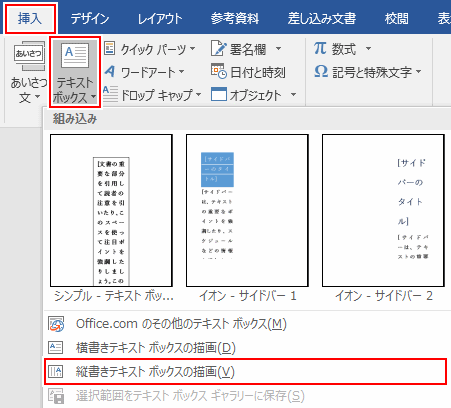
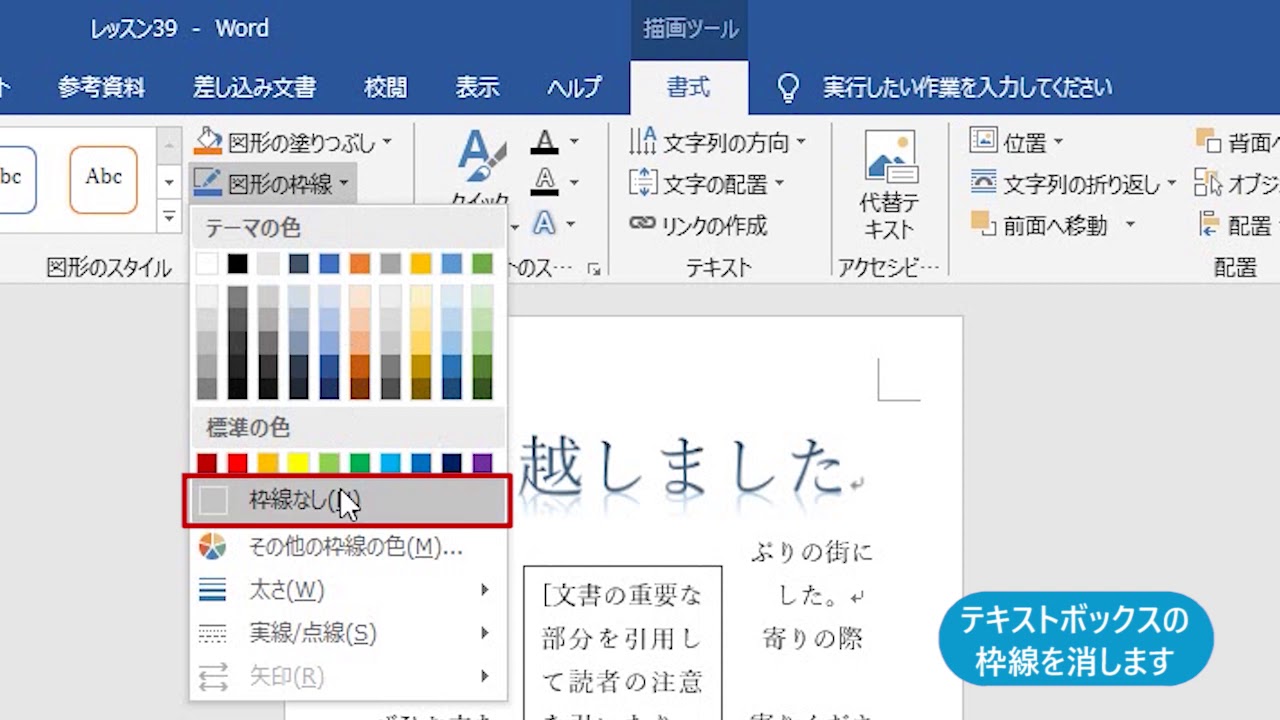
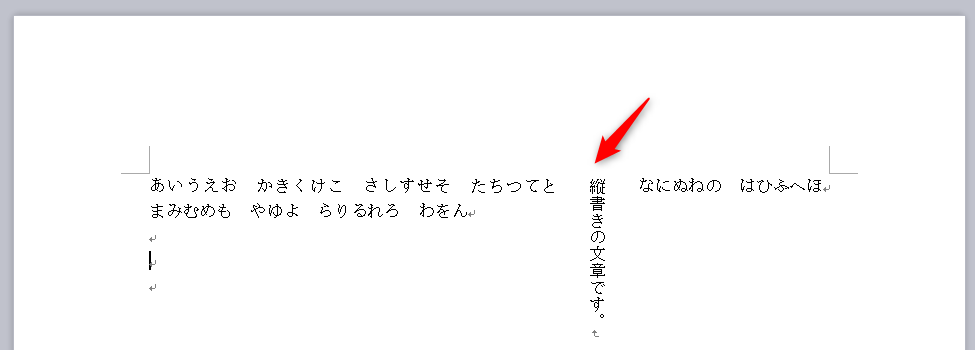
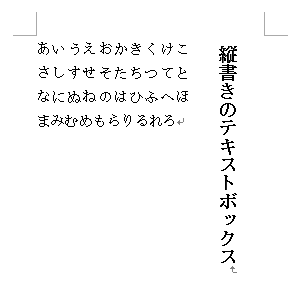
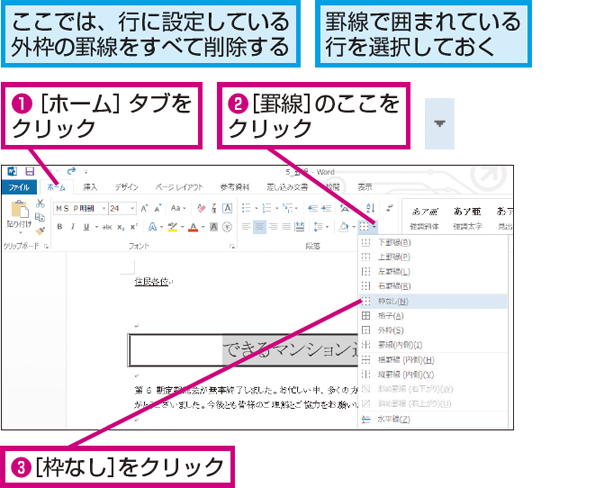
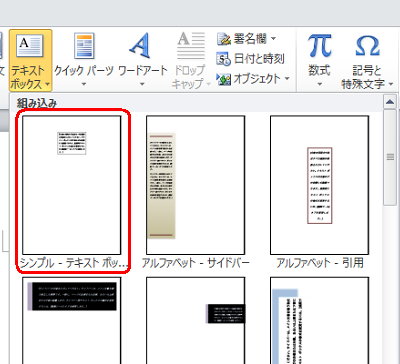
こんにちは、えむです。 以前、Word(ワード)の文書を横書きから縦書きにする方法についての記事を書きましたが、文書の構成によっては、 基本は横書きでいいんだけど、ページの一部分だけを縦書きにしたい という場合もありますよね。 そういう時は、 「テキストボックス」 とWord 19では、テキストボックスを挿入すると、自動で枠線が表示されます。 枠線は、文書の編集中に常に表示され、文書の印刷を行うと枠線も同時に印刷されます。 テキストボックスの枠線が不要な場合は、書式の設定で削除することができます。 枠線が表示された状態 枠線を消した状態 ※ Officeのアップデート状況によって、画面や操作手順、機能などが
Word テキストボックス 枠線 一部
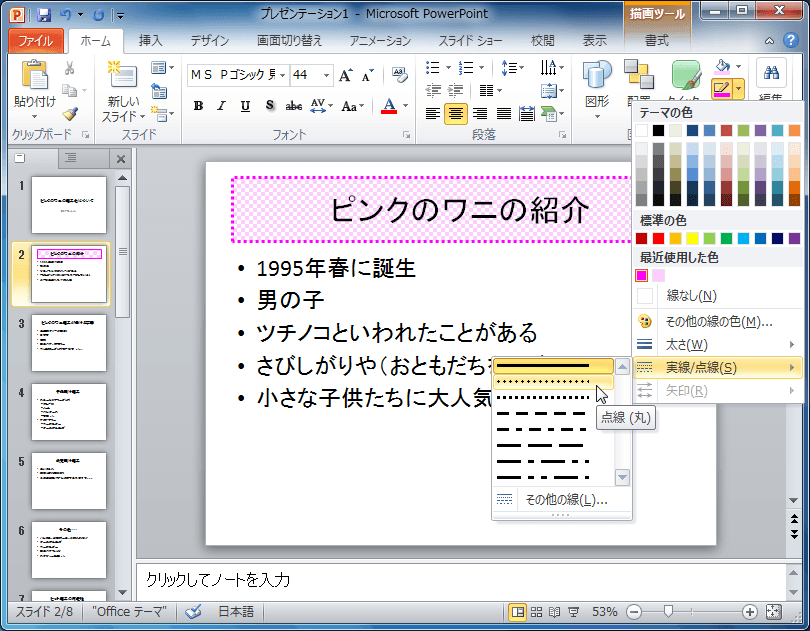
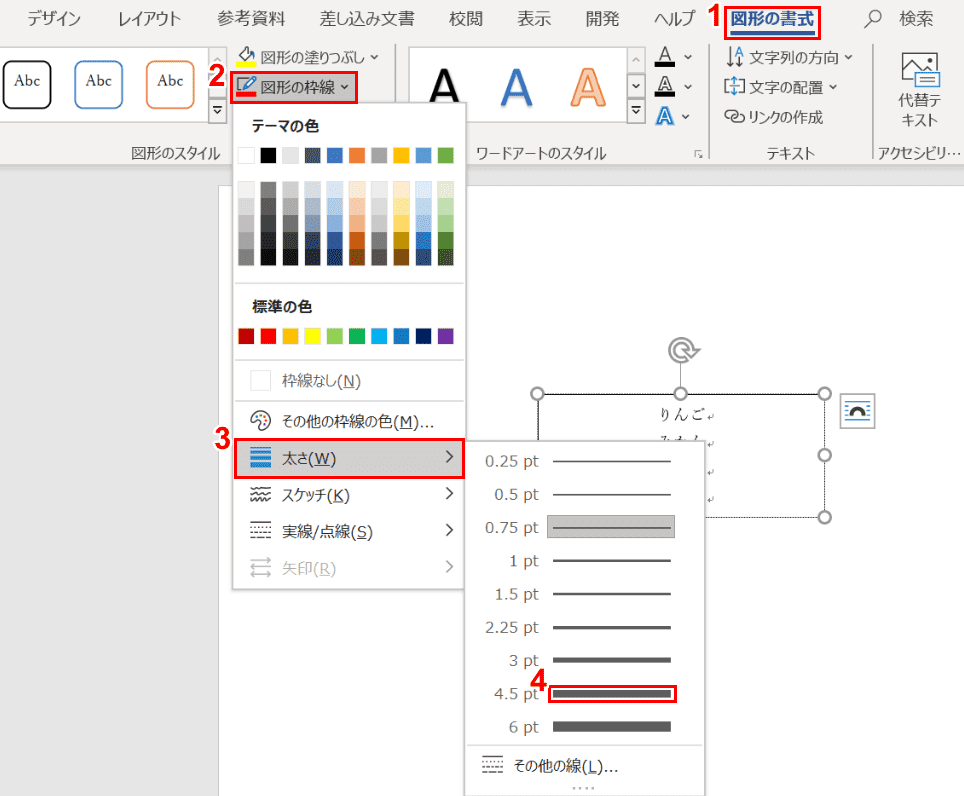
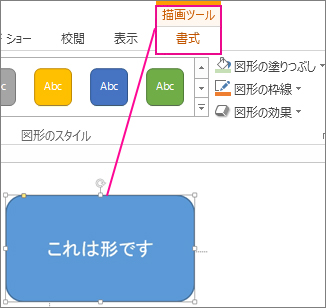
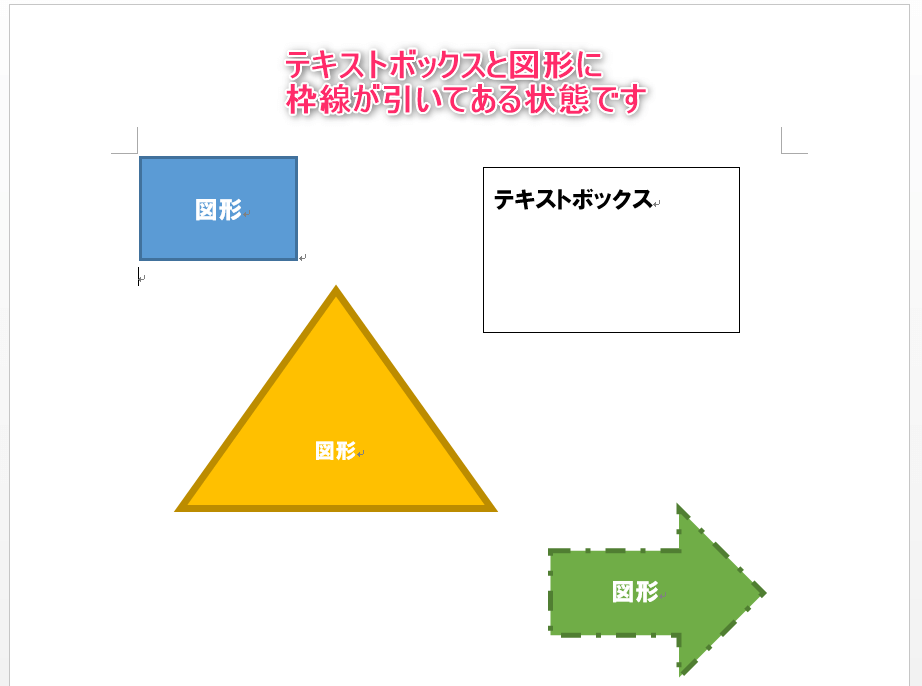
Word テキストボックス 枠線 一部-PowerPoint 10で対象となるテキストボックスを選択し、ホームタブの図形描画グループの図形の枠線の をクリックして、太さをポイントし、一覧から太さを選択します。 描画ツールの書式タブの図形のスタイルから選択してもOKです。 枠線の太さを変更する 対象となるテキストボックスを選択し、ホームタブの図形描画グループの図形の枠線の を下図のように簡単にテキストボックスの枠線をデザインできます! テキストボックスの線にパターンを使う方法(1) フレーム図形で代替するだけ! (見た目はテキストボックスと変わりません)個人的にはこちらがオススメ! 挿入→「図形」→「基本図形」にある「フレーム」をクリックして挿入 ダブルクリックし(または右クリック)-「図形の書式設定
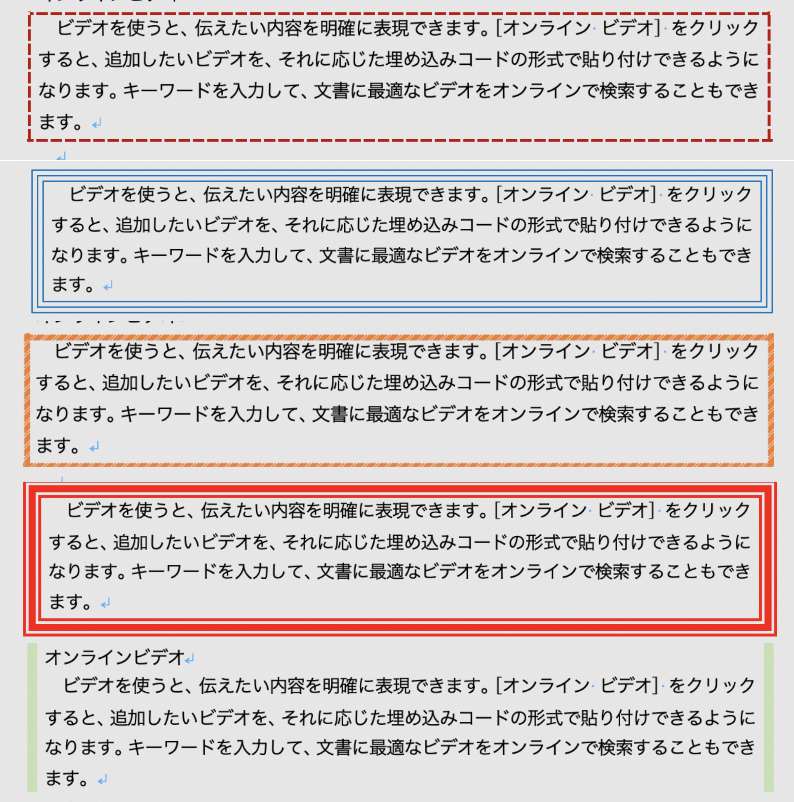
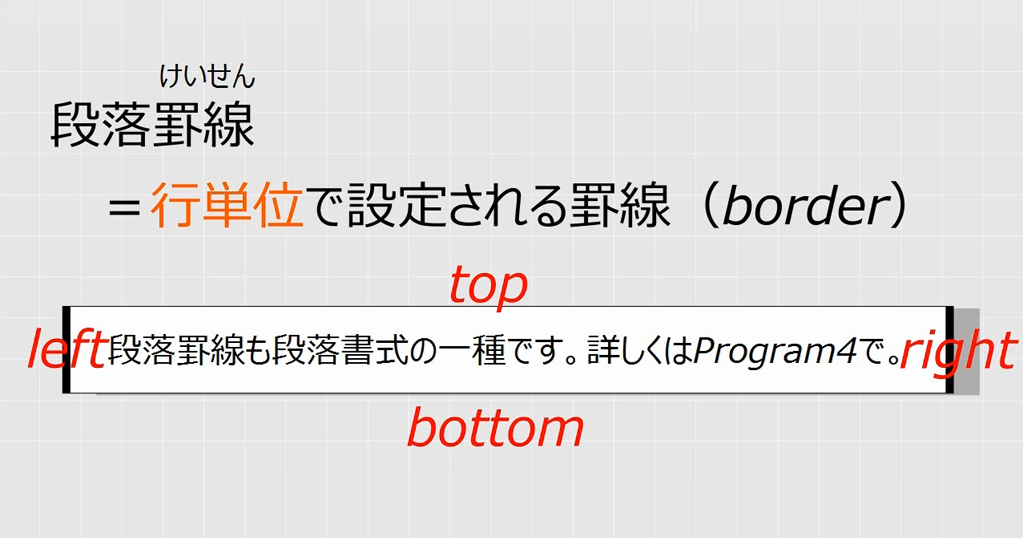
Wordで段落自体を罫線で囲む方法 種類も色々 Word便利技win Mac
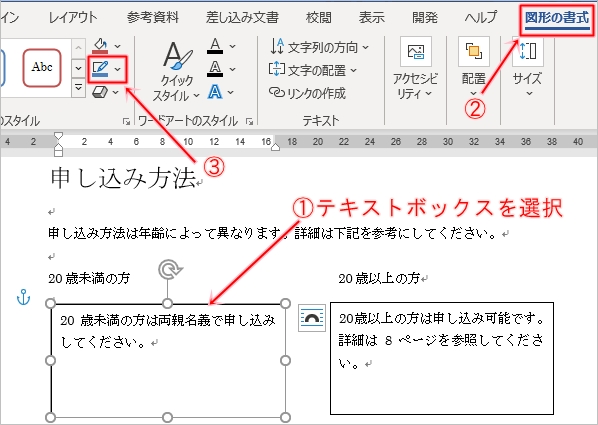
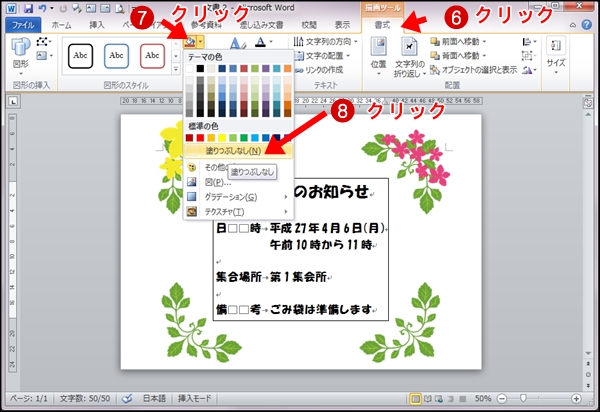
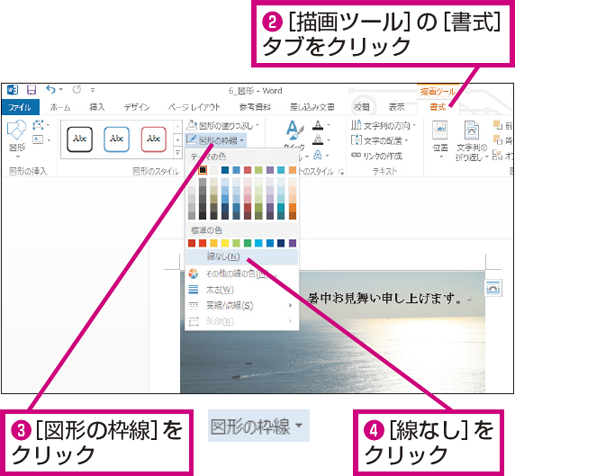
3 Word・ワードテキストボックスの背景や枠を透明にする 31 テキストボックスを透明にする; Wordのテキストボックスの枠線 は消すことができます。 まずは枠線を消したいテキストボックスをクリックして選択します。次に「図形の書式」タブをクリックし、「図形の枠線」をおします。 「枠線なし」をおします。 これで、テキストボックスの枠線を消すことができました。テキストボックスは標準では四角形の形状ですが、この形状を変更することができます。 挿入タブのテキストボックス→横書きテキストボックスを実行してテキストボックスを挿入します。 「図形スタイル」から「枠線のみオリーブ、アクセント3
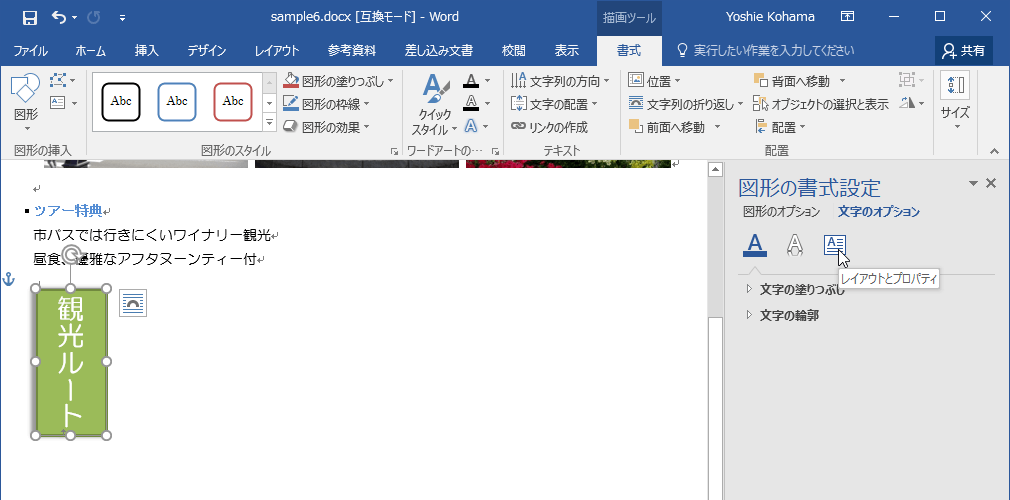
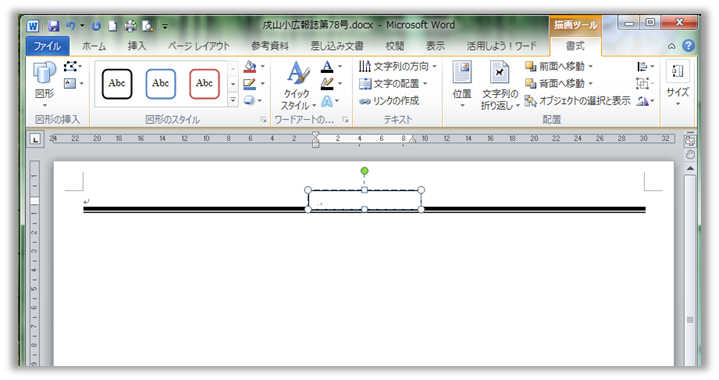
テキストボックスの背景色や枠線、効果は個別に設定することもできます。 Word 07の場合 Word 07の場合は、書式タブのテキストボックススタイルにあるその他ボタンをクリックしまテキストボックスに画像が挿入されました。 しかし、図の下部が少し切れた状態になっています。 画像をテキストボックスに収めたい テキストボックスの枠線部分をクリックして、テキストボックスを この現象はどうも、文字を変形した際 (*1)、文字がテキストボックスの枠線の外に飛び出してしまうことに関係しているようです。 (図3ご参照) *1 本記事の例では、"盲導犬って? "を"変形"の"上カーブ"させています。 この不具合はテキストボックスの余白を増やして、文字全体をテキストボックス内に閉じ込めることにより解消します。 具体的には以下の手順に
Word テキストボックス 枠線 一部のギャラリー
各画像をクリックすると、ダウンロードまたは拡大表示できます
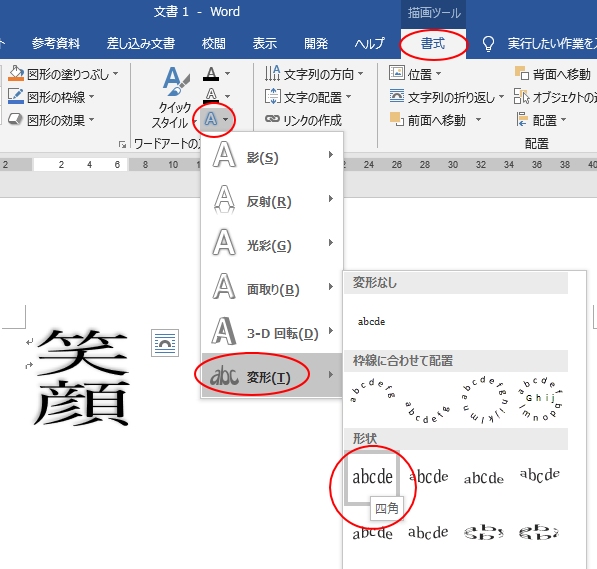 ワードアートの文字 テキスト をドラッグで大きくする方法 Office 16 初心者のためのoffice講座 |  ワードアートの文字 テキスト をドラッグで大きくする方法 Office 16 初心者のためのoffice講座 |  ワードアートの文字 テキスト をドラッグで大きくする方法 Office 16 初心者のためのoffice講座 |
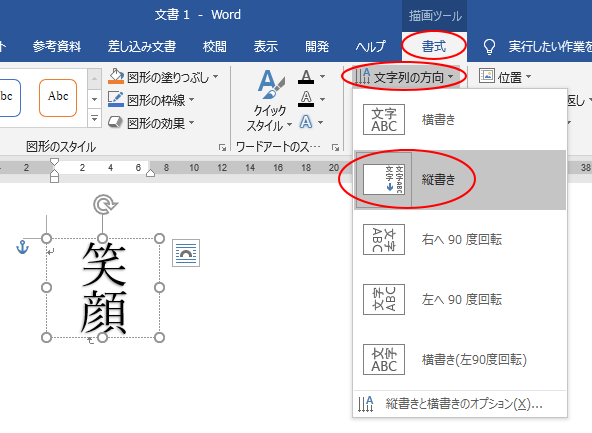 ワードアートの文字 テキスト をドラッグで大きくする方法 Office 16 初心者のためのoffice講座 | 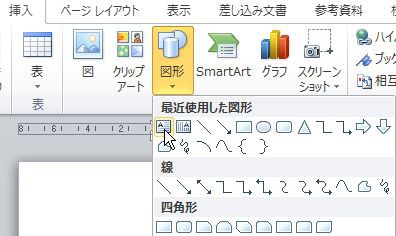 ワードアートの文字 テキスト をドラッグで大きくする方法 Office 16 初心者のためのoffice講座 |  ワードアートの文字 テキスト をドラッグで大きくする方法 Office 16 初心者のためのoffice講座 |
 ワードアートの文字 テキスト をドラッグで大きくする方法 Office 16 初心者のためのoffice講座 |  ワードアートの文字 テキスト をドラッグで大きくする方法 Office 16 初心者のためのoffice講座 | 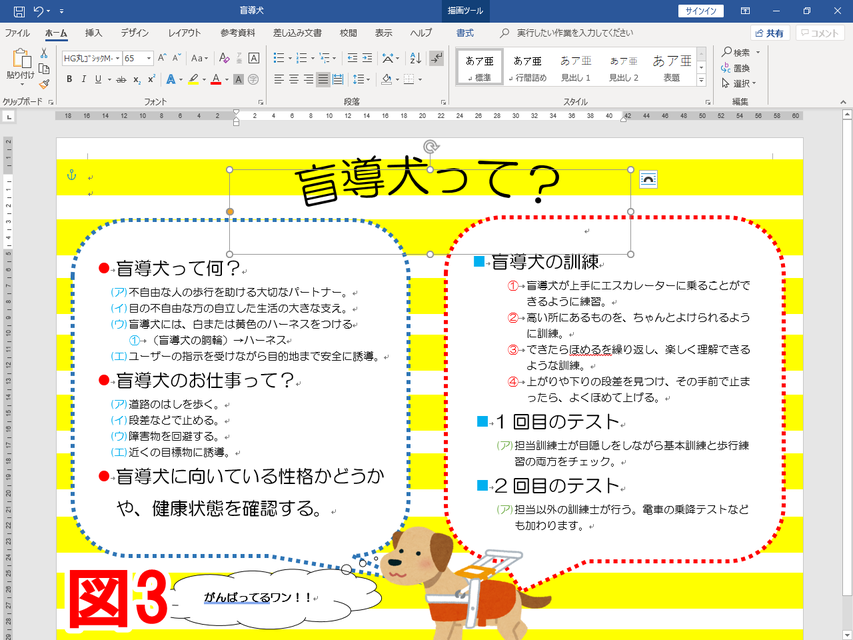 ワードアートの文字 テキスト をドラッグで大きくする方法 Office 16 初心者のためのoffice講座 |
「Word テキストボックス 枠線 一部」の画像ギャラリー、詳細は各画像をクリックしてください。
 ワードアートの文字 テキスト をドラッグで大きくする方法 Office 16 初心者のためのoffice講座 |  ワードアートの文字 テキスト をドラッグで大きくする方法 Office 16 初心者のためのoffice講座 |  ワードアートの文字 テキスト をドラッグで大きくする方法 Office 16 初心者のためのoffice講座 |
 ワードアートの文字 テキスト をドラッグで大きくする方法 Office 16 初心者のためのoffice講座 | 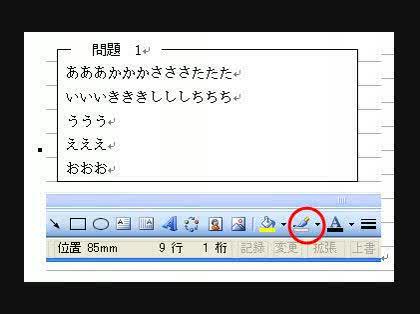 ワードアートの文字 テキスト をドラッグで大きくする方法 Office 16 初心者のためのoffice講座 | 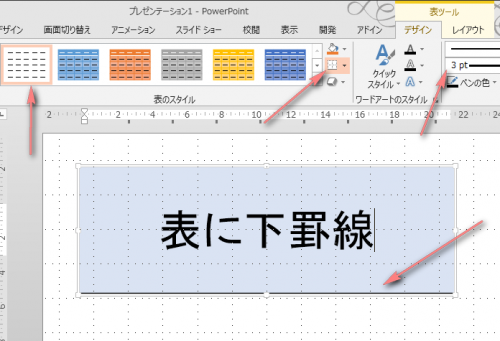 ワードアートの文字 テキスト をドラッグで大きくする方法 Office 16 初心者のためのoffice講座 |
 ワードアートの文字 テキスト をドラッグで大きくする方法 Office 16 初心者のためのoffice講座 |  ワードアートの文字 テキスト をドラッグで大きくする方法 Office 16 初心者のためのoffice講座 |  ワードアートの文字 テキスト をドラッグで大きくする方法 Office 16 初心者のためのoffice講座 |
「Word テキストボックス 枠線 一部」の画像ギャラリー、詳細は各画像をクリックしてください。
 ワードアートの文字 テキスト をドラッグで大きくする方法 Office 16 初心者のためのoffice講座 | 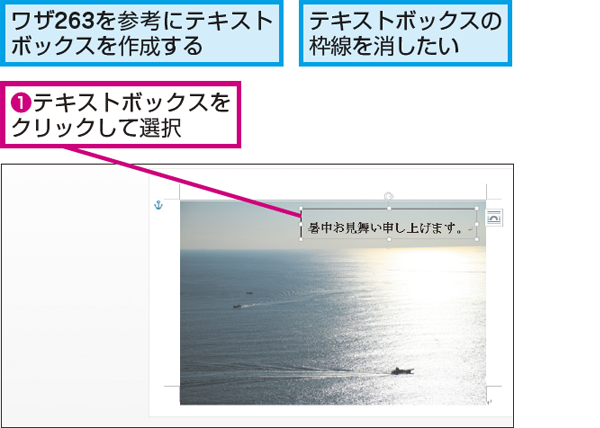 ワードアートの文字 テキスト をドラッグで大きくする方法 Office 16 初心者のためのoffice講座 | ワードアートの文字 テキスト をドラッグで大きくする方法 Office 16 初心者のためのoffice講座 |
 ワードアートの文字 テキスト をドラッグで大きくする方法 Office 16 初心者のためのoffice講座 |  ワードアートの文字 テキスト をドラッグで大きくする方法 Office 16 初心者のためのoffice講座 |  ワードアートの文字 テキスト をドラッグで大きくする方法 Office 16 初心者のためのoffice講座 |
 ワードアートの文字 テキスト をドラッグで大きくする方法 Office 16 初心者のためのoffice講座 | 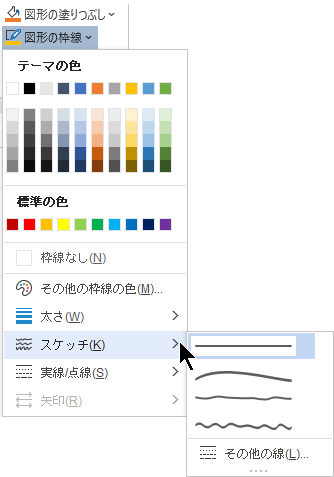 ワードアートの文字 テキスト をドラッグで大きくする方法 Office 16 初心者のためのoffice講座 |  ワードアートの文字 テキスト をドラッグで大きくする方法 Office 16 初心者のためのoffice講座 |
「Word テキストボックス 枠線 一部」の画像ギャラリー、詳細は各画像をクリックしてください。
 ワードアートの文字 テキスト をドラッグで大きくする方法 Office 16 初心者のためのoffice講座 |  ワードアートの文字 テキスト をドラッグで大きくする方法 Office 16 初心者のためのoffice講座 |  ワードアートの文字 テキスト をドラッグで大きくする方法 Office 16 初心者のためのoffice講座 |
 ワードアートの文字 テキスト をドラッグで大きくする方法 Office 16 初心者のためのoffice講座 |  ワードアートの文字 テキスト をドラッグで大きくする方法 Office 16 初心者のためのoffice講座 |  ワードアートの文字 テキスト をドラッグで大きくする方法 Office 16 初心者のためのoffice講座 |
 ワードアートの文字 テキスト をドラッグで大きくする方法 Office 16 初心者のためのoffice講座 |  ワードアートの文字 テキスト をドラッグで大きくする方法 Office 16 初心者のためのoffice講座 |  ワードアートの文字 テキスト をドラッグで大きくする方法 Office 16 初心者のためのoffice講座 |
「Word テキストボックス 枠線 一部」の画像ギャラリー、詳細は各画像をクリックしてください。
 ワードアートの文字 テキスト をドラッグで大きくする方法 Office 16 初心者のためのoffice講座 | 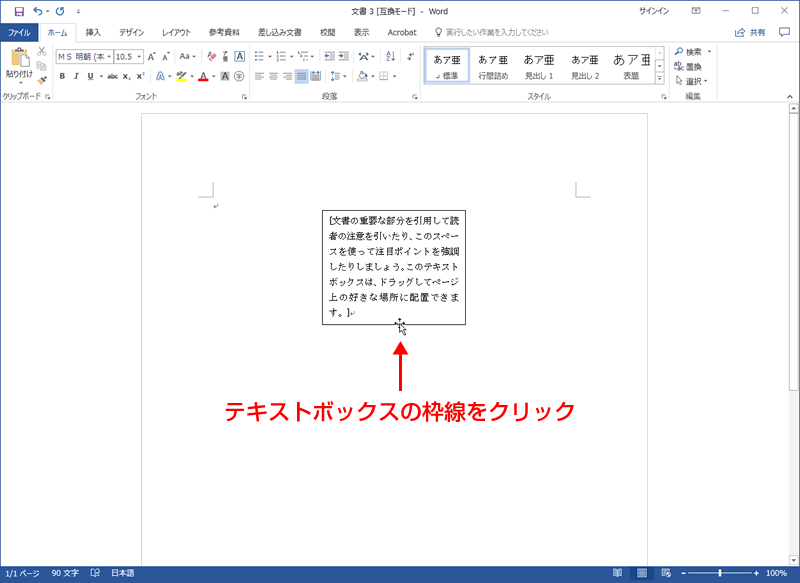 ワードアートの文字 テキスト をドラッグで大きくする方法 Office 16 初心者のためのoffice講座 |  ワードアートの文字 テキスト をドラッグで大きくする方法 Office 16 初心者のためのoffice講座 |
 ワードアートの文字 テキスト をドラッグで大きくする方法 Office 16 初心者のためのoffice講座 | ワードアートの文字 テキスト をドラッグで大きくする方法 Office 16 初心者のためのoffice講座 | 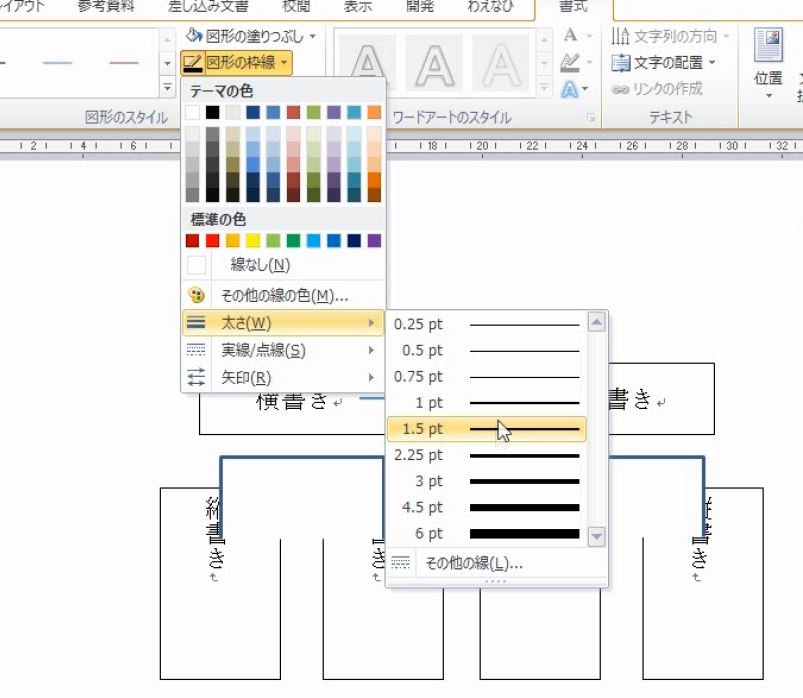 ワードアートの文字 テキスト をドラッグで大きくする方法 Office 16 初心者のためのoffice講座 |
 ワードアートの文字 テキスト をドラッグで大きくする方法 Office 16 初心者のためのoffice講座 |  ワードアートの文字 テキスト をドラッグで大きくする方法 Office 16 初心者のためのoffice講座 | 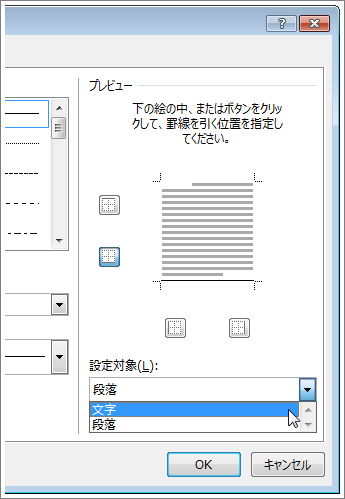 ワードアートの文字 テキスト をドラッグで大きくする方法 Office 16 初心者のためのoffice講座 |
「Word テキストボックス 枠線 一部」の画像ギャラリー、詳細は各画像をクリックしてください。
 ワードアートの文字 テキスト をドラッグで大きくする方法 Office 16 初心者のためのoffice講座 |  ワードアートの文字 テキスト をドラッグで大きくする方法 Office 16 初心者のためのoffice講座 | 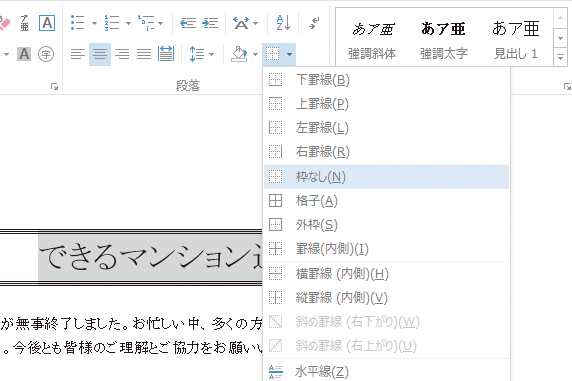 ワードアートの文字 テキスト をドラッグで大きくする方法 Office 16 初心者のためのoffice講座 |
 ワードアートの文字 テキスト をドラッグで大きくする方法 Office 16 初心者のためのoffice講座 |  ワードアートの文字 テキスト をドラッグで大きくする方法 Office 16 初心者のためのoffice講座 | 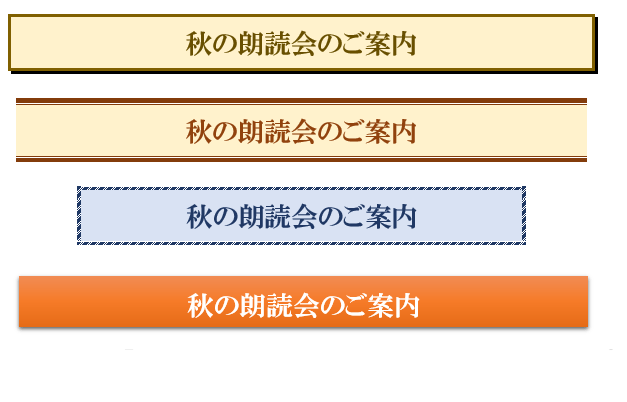 ワードアートの文字 テキスト をドラッグで大きくする方法 Office 16 初心者のためのoffice講座 |
 ワードアートの文字 テキスト をドラッグで大きくする方法 Office 16 初心者のためのoffice講座 | 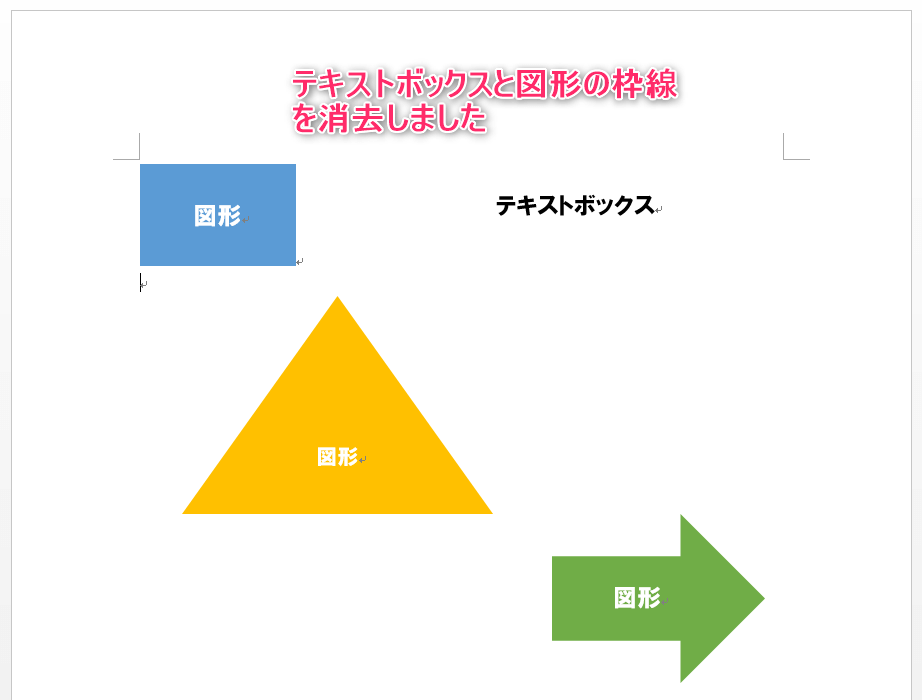 ワードアートの文字 テキスト をドラッグで大きくする方法 Office 16 初心者のためのoffice講座 | 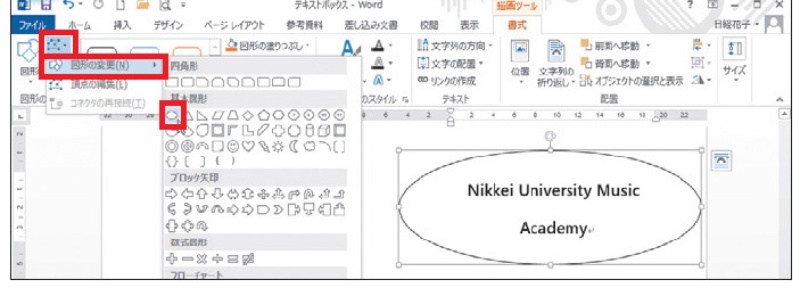 ワードアートの文字 テキスト をドラッグで大きくする方法 Office 16 初心者のためのoffice講座 |
「Word テキストボックス 枠線 一部」の画像ギャラリー、詳細は各画像をクリックしてください。
 ワードアートの文字 テキスト をドラッグで大きくする方法 Office 16 初心者のためのoffice講座 | 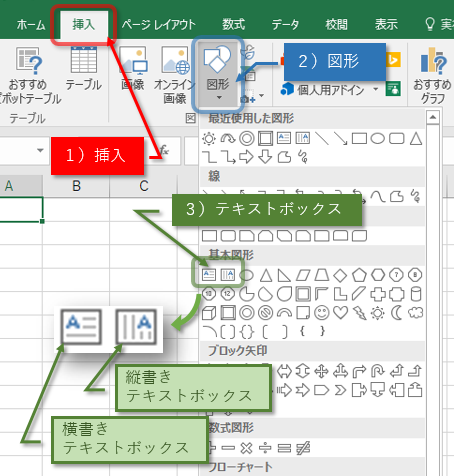 ワードアートの文字 テキスト をドラッグで大きくする方法 Office 16 初心者のためのoffice講座 | 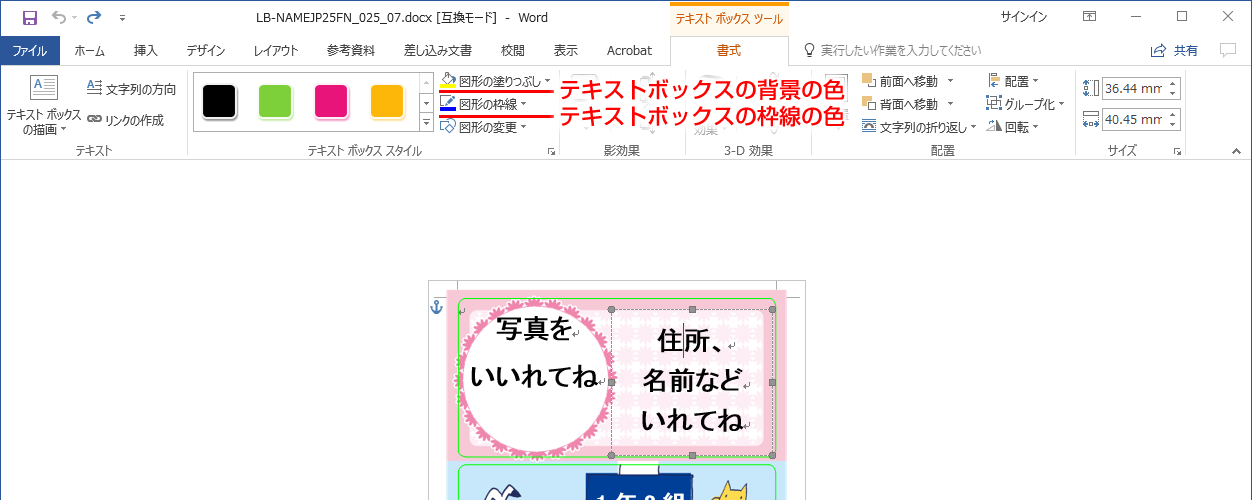 ワードアートの文字 テキスト をドラッグで大きくする方法 Office 16 初心者のためのoffice講座 |
 ワードアートの文字 テキスト をドラッグで大きくする方法 Office 16 初心者のためのoffice講座 |  ワードアートの文字 テキスト をドラッグで大きくする方法 Office 16 初心者のためのoffice講座 | 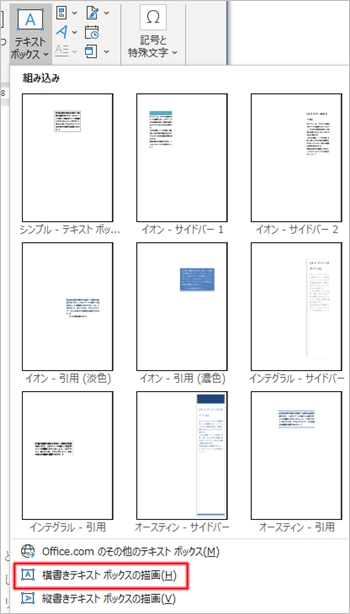 ワードアートの文字 テキスト をドラッグで大きくする方法 Office 16 初心者のためのoffice講座 |
 ワードアートの文字 テキスト をドラッグで大きくする方法 Office 16 初心者のためのoffice講座 | 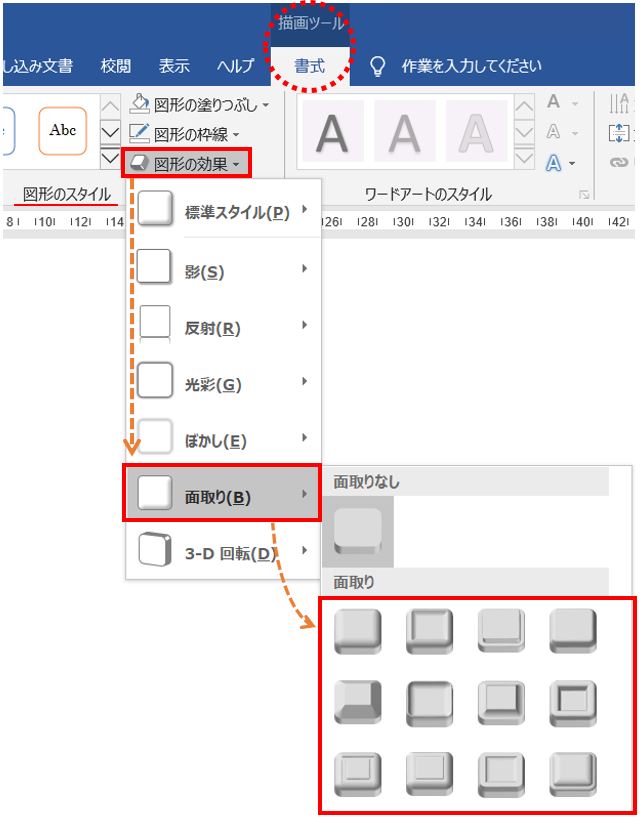 ワードアートの文字 テキスト をドラッグで大きくする方法 Office 16 初心者のためのoffice講座 | 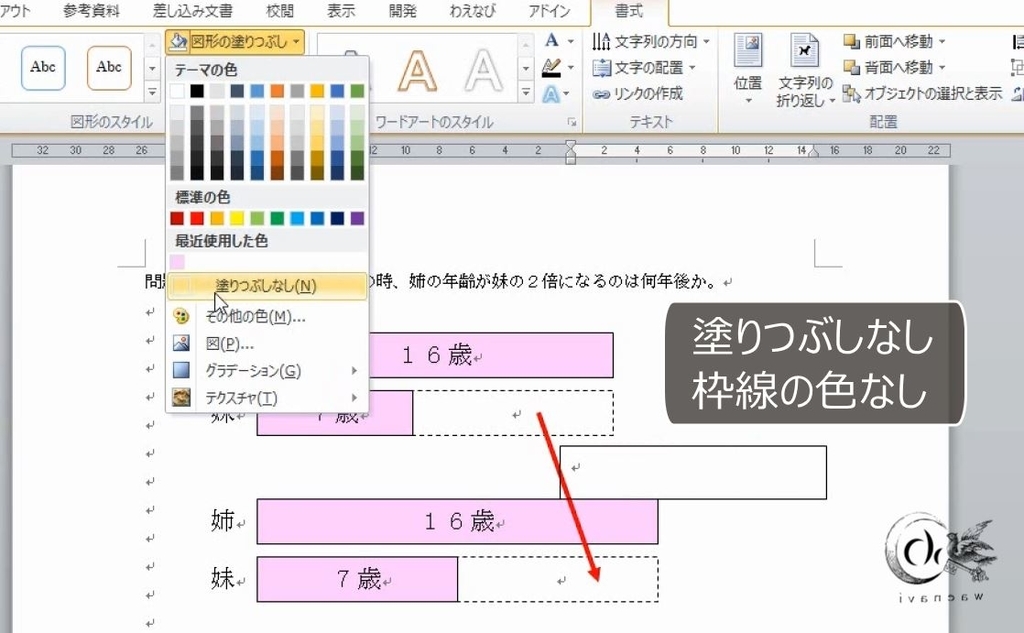 ワードアートの文字 テキスト をドラッグで大きくする方法 Office 16 初心者のためのoffice講座 |
「Word テキストボックス 枠線 一部」の画像ギャラリー、詳細は各画像をクリックしてください。
 ワードアートの文字 テキスト をドラッグで大きくする方法 Office 16 初心者のためのoffice講座 | 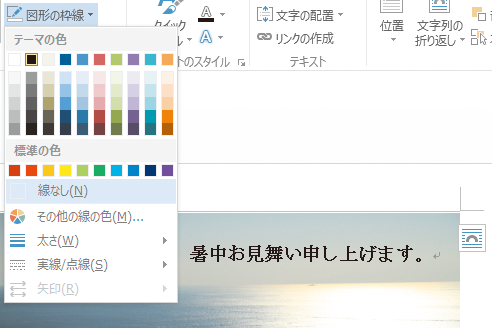 ワードアートの文字 テキスト をドラッグで大きくする方法 Office 16 初心者のためのoffice講座 | 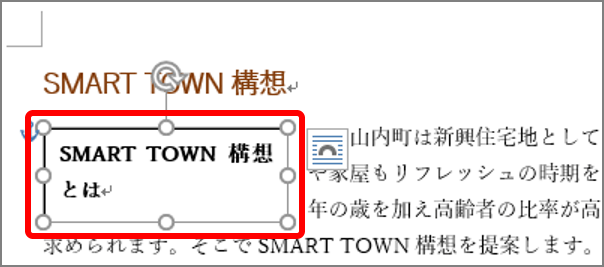 ワードアートの文字 テキスト をドラッグで大きくする方法 Office 16 初心者のためのoffice講座 |
 ワードアートの文字 テキスト をドラッグで大きくする方法 Office 16 初心者のためのoffice講座 | 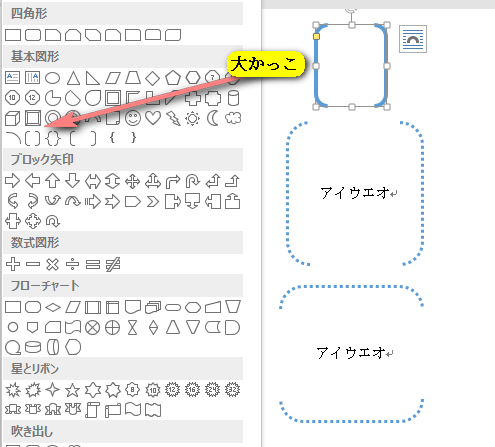 ワードアートの文字 テキスト をドラッグで大きくする方法 Office 16 初心者のためのoffice講座 | 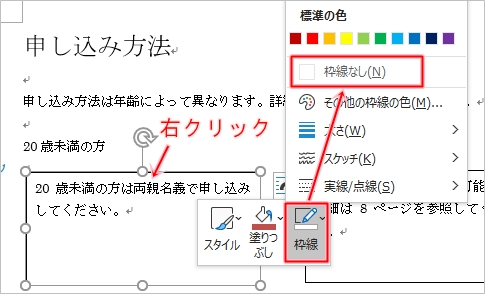 ワードアートの文字 テキスト をドラッグで大きくする方法 Office 16 初心者のためのoffice講座 |
 ワードアートの文字 テキスト をドラッグで大きくする方法 Office 16 初心者のためのoffice講座 | ワードアートの文字 テキスト をドラッグで大きくする方法 Office 16 初心者のためのoffice講座 | 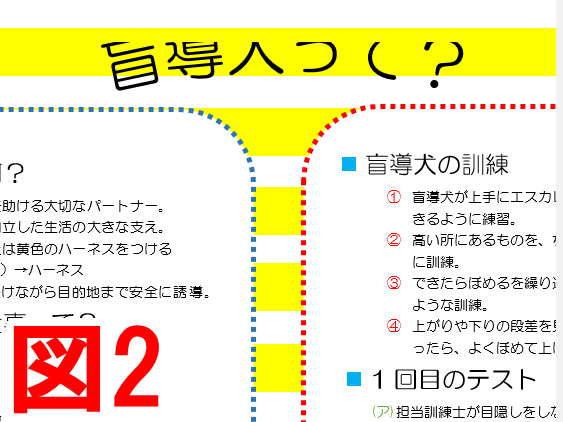 ワードアートの文字 テキスト をドラッグで大きくする方法 Office 16 初心者のためのoffice講座 |
「Word テキストボックス 枠線 一部」の画像ギャラリー、詳細は各画像をクリックしてください。
 ワードアートの文字 テキスト をドラッグで大きくする方法 Office 16 初心者のためのoffice講座 |  ワードアートの文字 テキスト をドラッグで大きくする方法 Office 16 初心者のためのoffice講座 |  ワードアートの文字 テキスト をドラッグで大きくする方法 Office 16 初心者のためのoffice講座 |
 ワードアートの文字 テキスト をドラッグで大きくする方法 Office 16 初心者のためのoffice講座 | 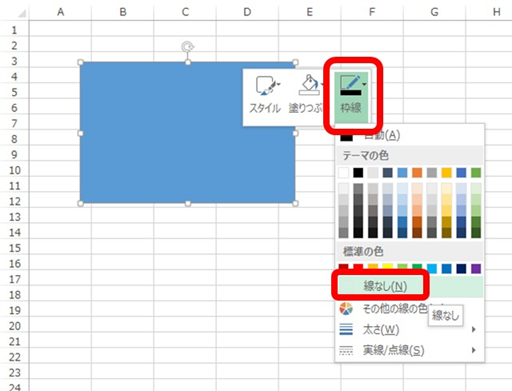 ワードアートの文字 テキスト をドラッグで大きくする方法 Office 16 初心者のためのoffice講座 |  ワードアートの文字 テキスト をドラッグで大きくする方法 Office 16 初心者のためのoffice講座 |
 ワードアートの文字 テキスト をドラッグで大きくする方法 Office 16 初心者のためのoffice講座 | 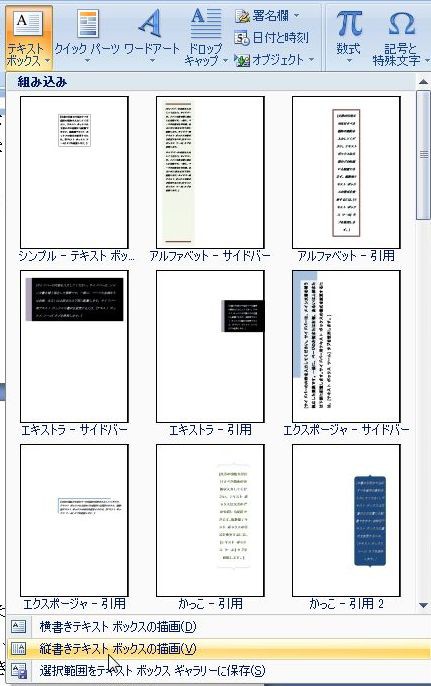 ワードアートの文字 テキスト をドラッグで大きくする方法 Office 16 初心者のためのoffice講座 | 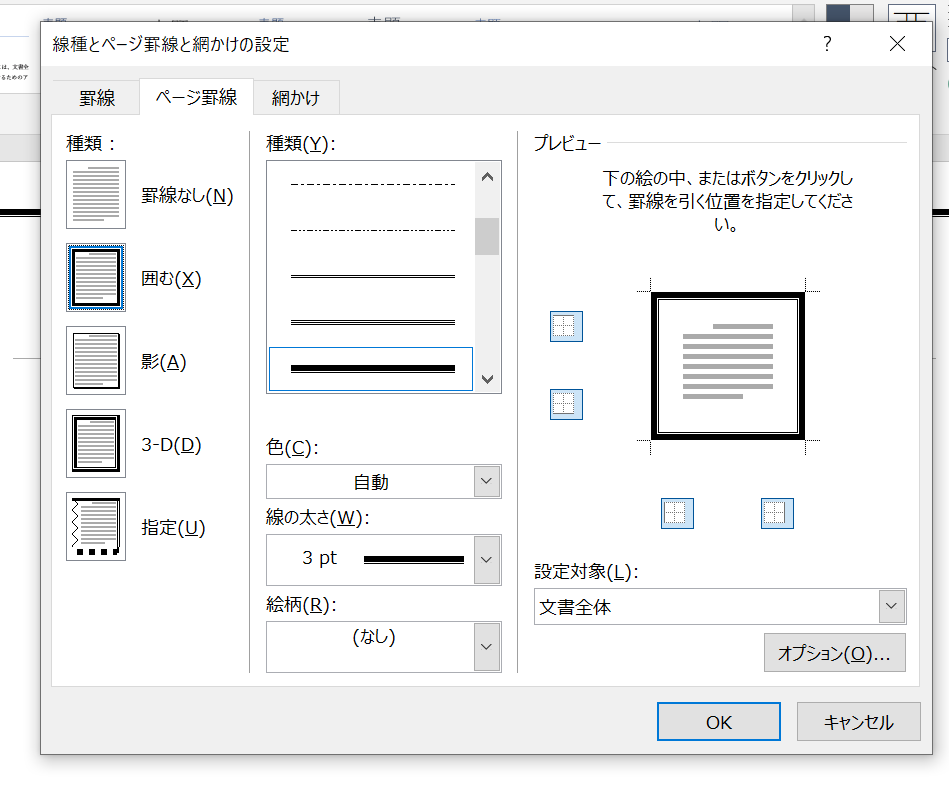 ワードアートの文字 テキスト をドラッグで大きくする方法 Office 16 初心者のためのoffice講座 |
「Word テキストボックス 枠線 一部」の画像ギャラリー、詳細は各画像をクリックしてください。
 ワードアートの文字 テキスト をドラッグで大きくする方法 Office 16 初心者のためのoffice講座 | ワードアートの文字 テキスト をドラッグで大きくする方法 Office 16 初心者のためのoffice講座 | 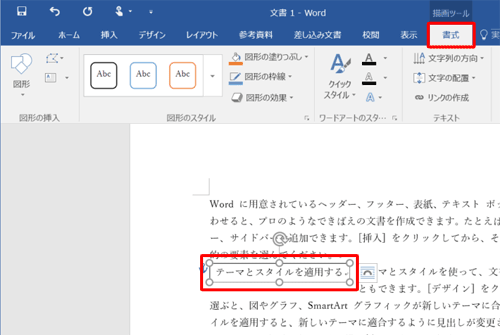 ワードアートの文字 テキスト をドラッグで大きくする方法 Office 16 初心者のためのoffice講座 |
  ワードアートの文字 テキスト をドラッグで大きくする方法 Office 16 初心者のためのoffice講座 |  ワードアートの文字 テキスト をドラッグで大きくする方法 Office 16 初心者のためのoffice講座 |
 ワードアートの文字 テキスト をドラッグで大きくする方法 Office 16 初心者のためのoffice講座 | 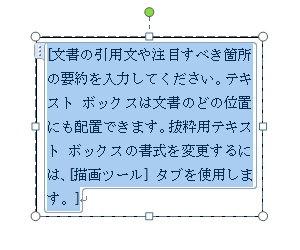 ワードアートの文字 テキスト をドラッグで大きくする方法 Office 16 初心者のためのoffice講座 |  ワードアートの文字 テキスト をドラッグで大きくする方法 Office 16 初心者のためのoffice講座 |
「Word テキストボックス 枠線 一部」の画像ギャラリー、詳細は各画像をクリックしてください。
ワードアートの文字 テキスト をドラッグで大きくする方法 Office 16 初心者のためのoffice講座 |  ワードアートの文字 テキスト をドラッグで大きくする方法 Office 16 初心者のためのoffice講座 | 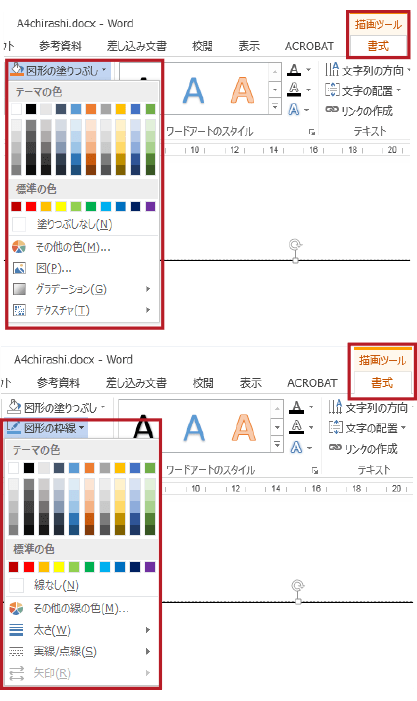 ワードアートの文字 テキスト をドラッグで大きくする方法 Office 16 初心者のためのoffice講座 |
 ワードアートの文字 テキスト をドラッグで大きくする方法 Office 16 初心者のためのoffice講座 | ワードアートの文字 テキスト をドラッグで大きくする方法 Office 16 初心者のためのoffice講座 |  ワードアートの文字 テキスト をドラッグで大きくする方法 Office 16 初心者のためのoffice講座 |
 ワードアートの文字 テキスト をドラッグで大きくする方法 Office 16 初心者のためのoffice講座 | 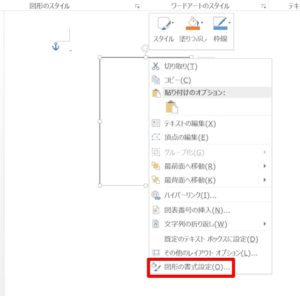 ワードアートの文字 テキスト をドラッグで大きくする方法 Office 16 初心者のためのoffice講座 | ワードアートの文字 テキスト をドラッグで大きくする方法 Office 16 初心者のためのoffice講座 |
「Word テキストボックス 枠線 一部」の画像ギャラリー、詳細は各画像をクリックしてください。
 ワードアートの文字 テキスト をドラッグで大きくする方法 Office 16 初心者のためのoffice講座 | 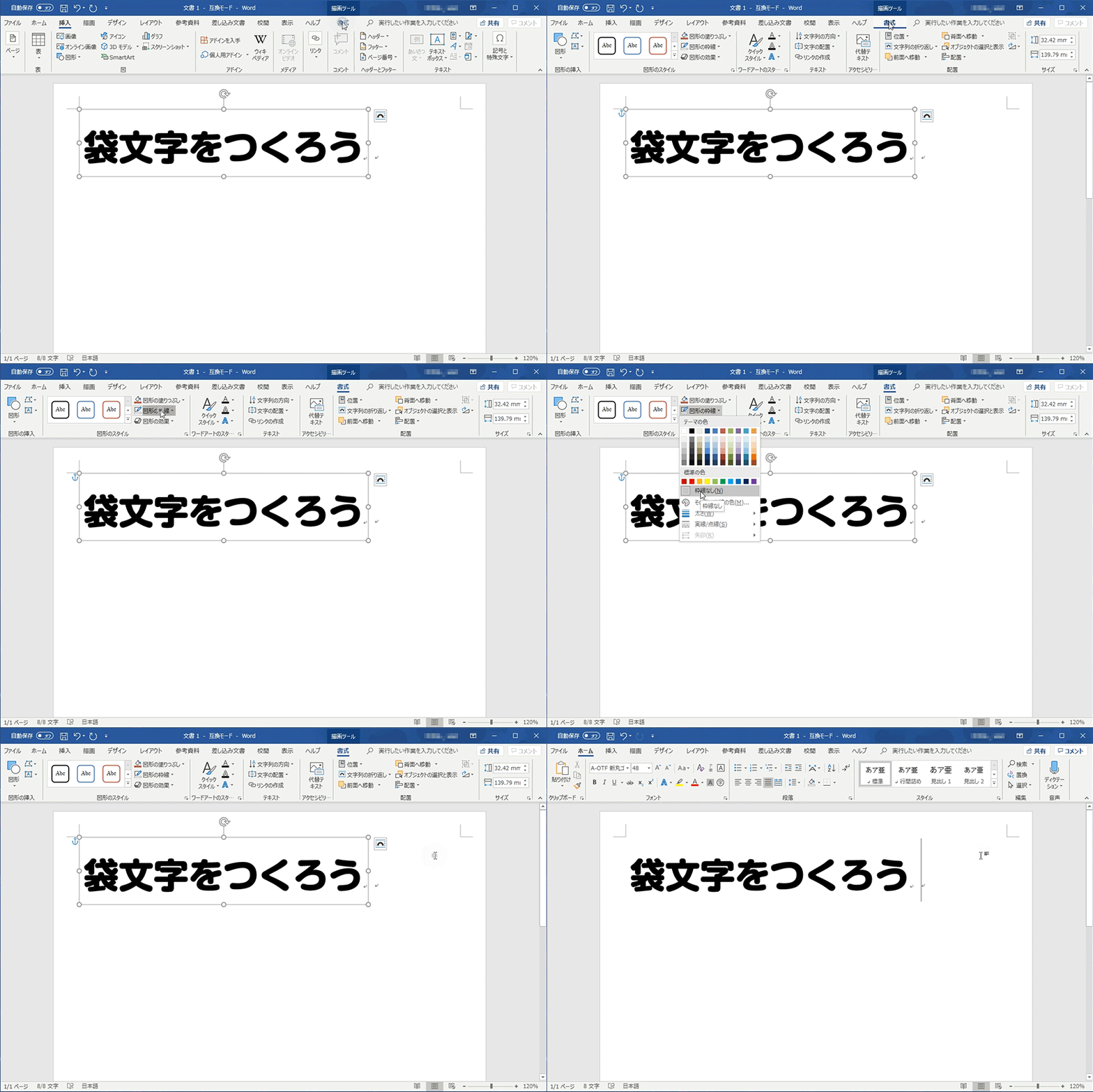 ワードアートの文字 テキスト をドラッグで大きくする方法 Office 16 初心者のためのoffice講座 | ワードアートの文字 テキスト をドラッグで大きくする方法 Office 16 初心者のためのoffice講座 |
 ワードアートの文字 テキスト をドラッグで大きくする方法 Office 16 初心者のためのoffice講座 |  ワードアートの文字 テキスト をドラッグで大きくする方法 Office 16 初心者のためのoffice講座 |
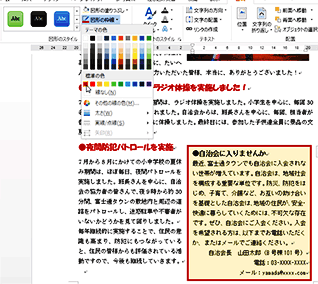
6テキストボックスの罫線が変化します。 ※操作を「元に戻す」には、Ctrl+Zを押します。(一つ戻す) ※「元に戻す」を「戻す」には、Ctrl+Yを押します。(一つやり直す) 以上で完了です。 PC環境について Windows 7 SP1 Word 10 「図形の枠線」をクリックして、引き出されたメニューの カラーパレットで枠線の色を指定 します。枠線が不要なら、「 枠線なし 」をクリック。 枠線の「太さ」、線種「実線/点線」の設定 もここで変えられます。 図形「コネクタ:カギ線矢印」を描画して、線の色を「赤」、線の太さ
Incoming Term: word テキストボックス 枠線 一部,


0 件のコメント:
コメントを投稿